
最近不少人都在讨论 MacBook Neo。作为苹果推出的新一代轻薄笔记本,它在性能和续航方面都有不错提升。很多用户也把它作为日常办公设备使用。但很多人在使用 Mac 时很快会发现一个问题:
macOS 自带工具其实很难真正编辑 PDF。系统自带的「预览」虽然可以查看 PDF 或简单批注,但如果需要:
- 修改 PDF 文字
- 编辑图片
- 转换 Word
- 合并多个 PDF
- 整理文档页面
就需要一款真正的 PDF编辑软件。
如果你最近刚入手 MacBook Neo,或者正在寻找一款好用的 PDF编辑工具,可以试试 UPDF。
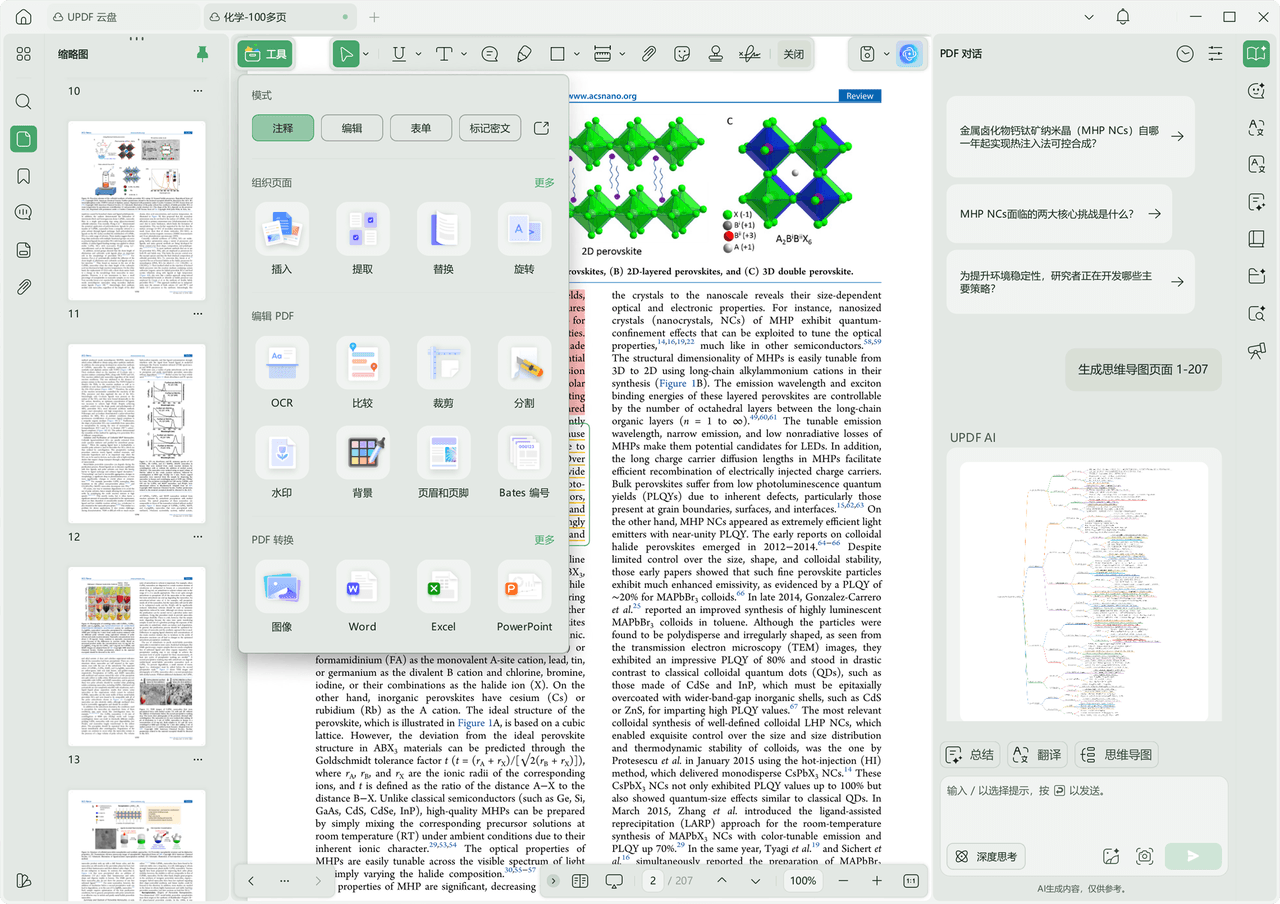
为什么很多人都在找 PDF编辑软件?
PDF 已经成为最常见的文档格式之一。例如:工作中的合同文件、项目报告、产品说明书、学习资料和论文、电子书文档等。
但 PDF 最大的问题就是:默认情况下不容易编辑。很多人会尝试,截图后重新排版,或者在线转换为 Word,也可能用其他格式替代...这些方法不仅效率低,还容易出现排版错乱的问题。因此,很多用户最终都会选择安装一款 专业 PDF编辑工具。
[title]UPDF:一款越来越受欢迎的 PDF 编辑工具[/title]
UPDF 是近年来比较受关注的一款 PDF编辑软件,支持多个平台:
- Windows
- Mac
- iPhone / iPad
- Android
- WEB
整体定位是 轻量但功能完整。相比一些传统 PDF 软件,它的界面更现代,操作逻辑也更加简单。对于日常办公和学习来说,基本功能都能覆盖。
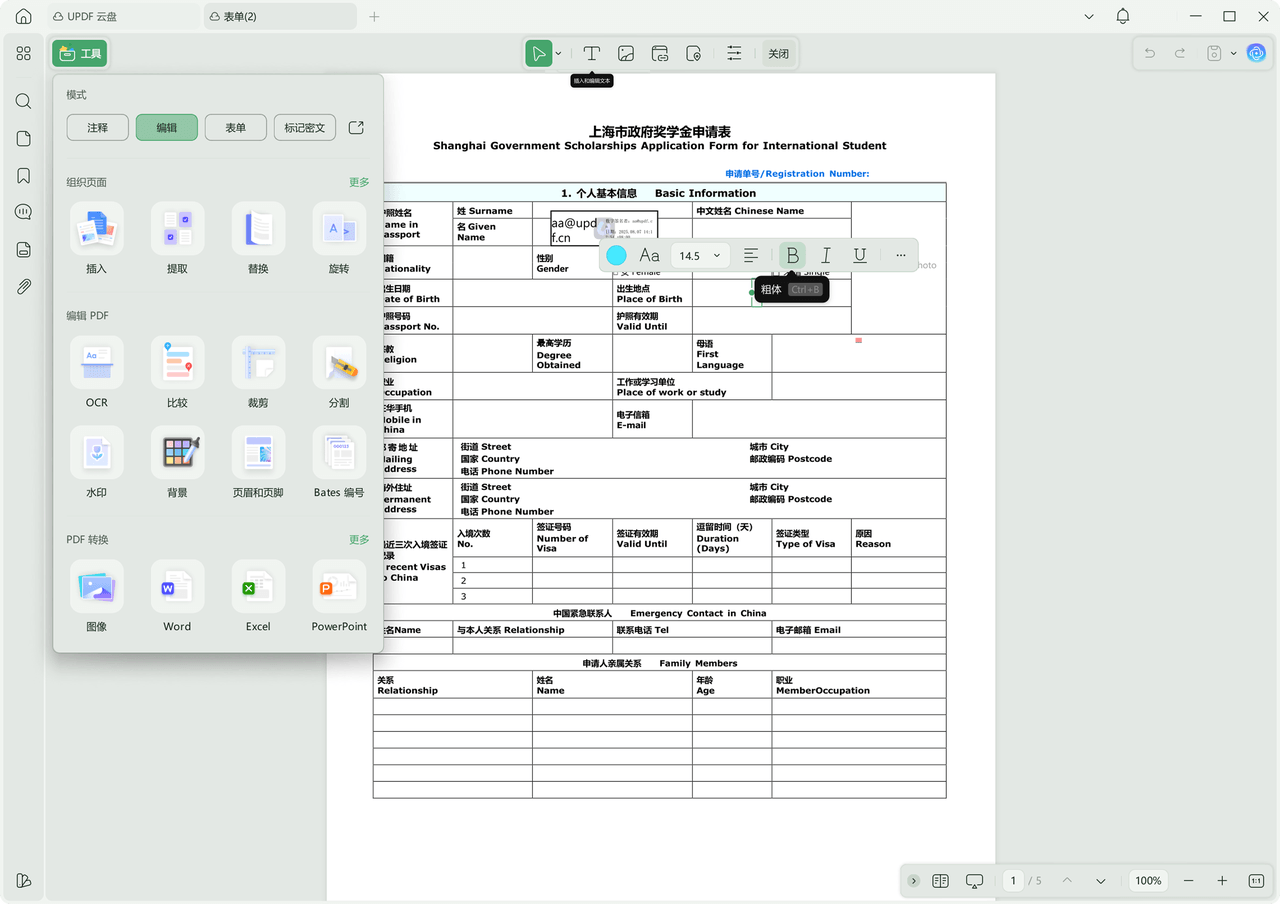
1、像 Word 一样编辑 PDF
UPDF 最核心的功能就是 PDF编辑。在软件中打开 PDF 文件后,可以直接:
- 修改文字内容
- 调整字体和字号
- 编辑图片
- 修改排版
很多需要修改合同、报告或者资料的用户,会经常用到这个功能。相比先转换再编辑,这种方式效率更高。
2、PDF 阅读与批注
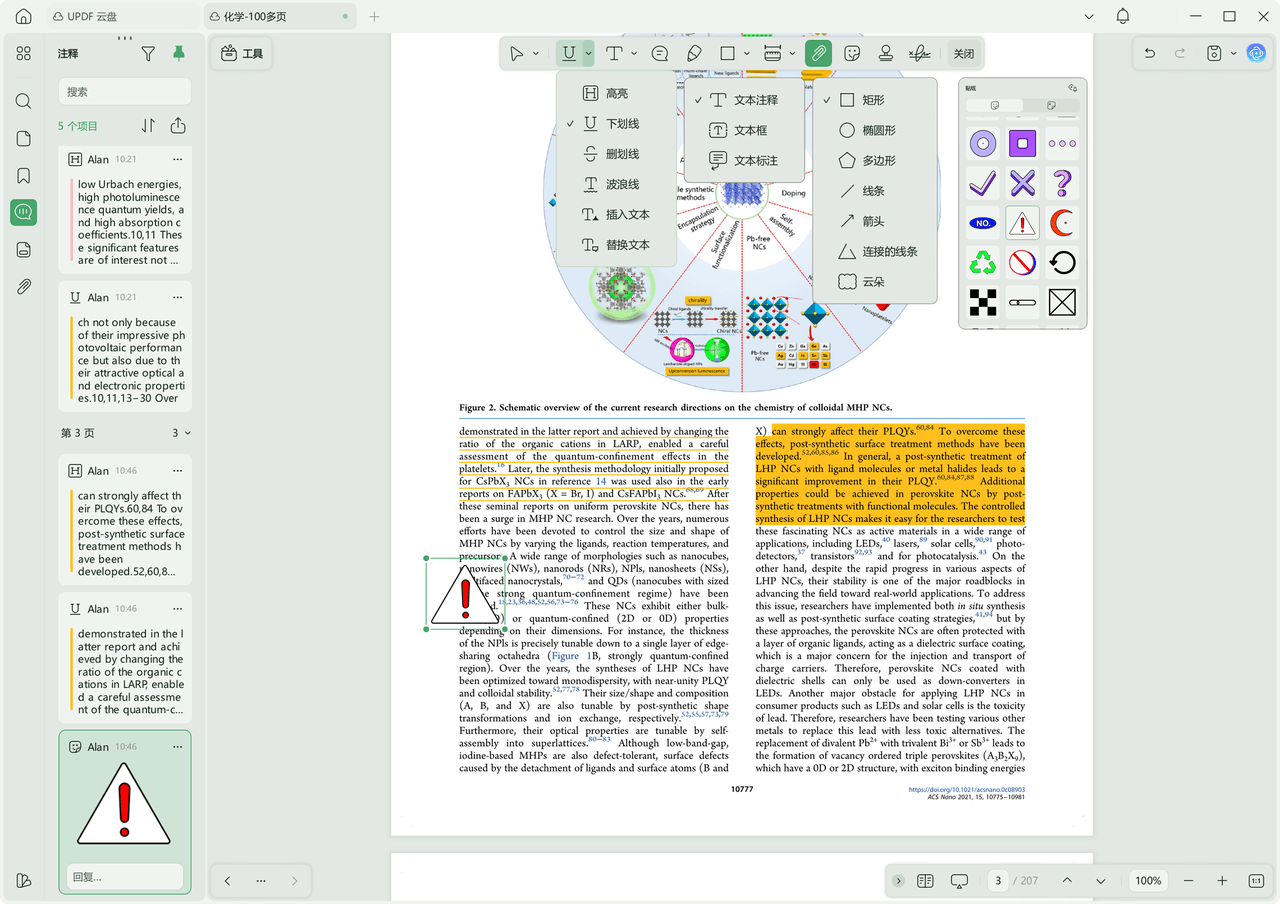
在阅读 PDF 文档时,很多人都会做标记。UPDF 提供了一整套 PDF批注工具:
- 高亮标记
- 下划线
- 删除线
- 文本评论
- 手写批注
如果你需要阅读:论文、技术文档以及学习资料,这些工具可以帮助快速整理重点内容。
3、AI PDF功能:直接和文档“对话”
现在很多 PDF 工具也开始加入 AI 功能。UPDF 的 AI 功能比较实用,可以直接针对 PDF 内容进行分析。
例如:
AI总结文档:当 PDF 内容比较长时,可以让 AI 快速总结重点,并生成思维导图。
AI解释内容:如果文档中有比较复杂的段落,可以让 AI 进行解释。
AI翻译 PDF:支持对 PDF 文本进行翻译,对于阅读外文资料比较方便。
AI问答:可以直接针对 PDF 内容提问,例如:
- 这篇文档的核心结论是什么
- 文档主要讲了哪些内容
- 某一段话的意思是什么
对于需要处理大量文档的人来说,这类 AI 功能可以明显提高效率。
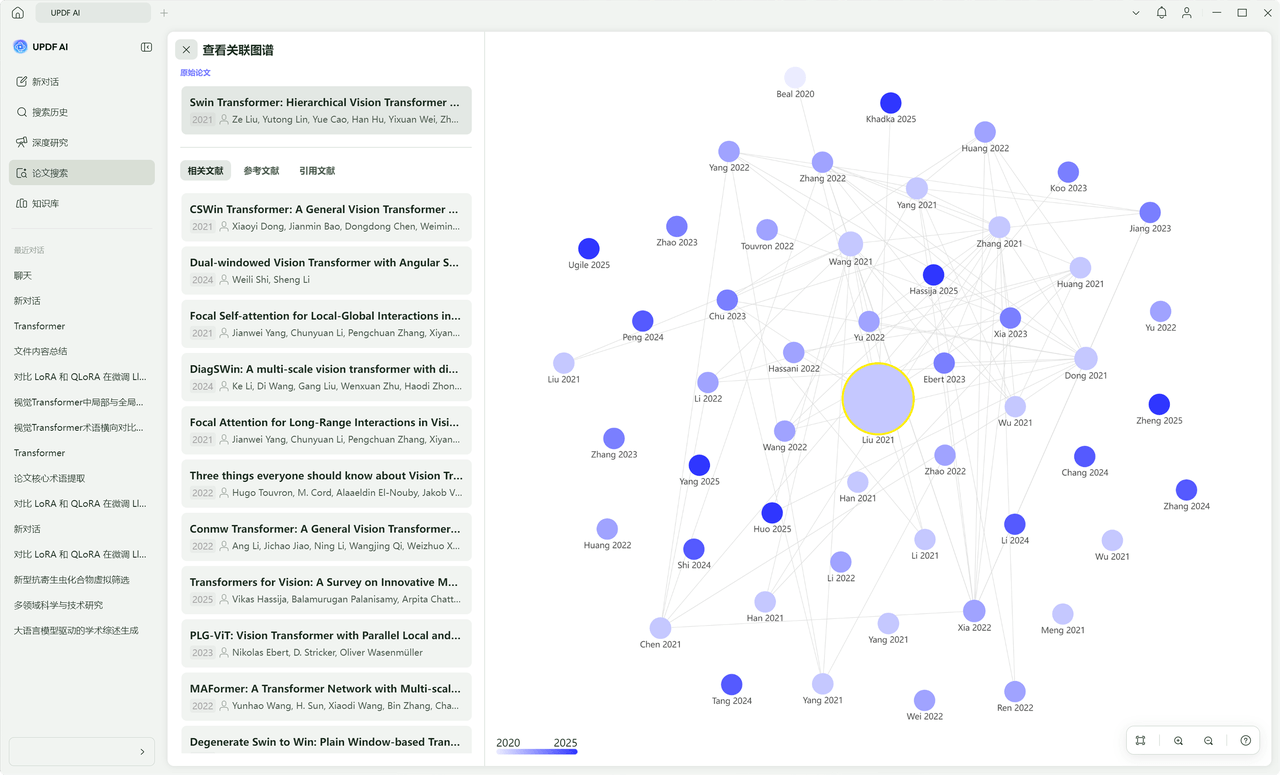
AI论文搜索与文献图谱:
UPDF 还提供 AI论文搜索功能。用户可以直接输入关键词搜索相关论文,并快速找到该领域的重要研究。
比较有意思的是,搜索结果还可以通过 文献图谱的形式展示。
在图谱中可以看到:
- 相关研究之间的联系
- 哪些论文被大量引用
- 哪些研究属于同一研究方向
这种方式可以帮助用户更直观地了解一个研究领域的发展结构。
深度研究与文献综述生成
在找到相关论文之后,还可以使用 AI深度研究功能。这个功能可以根据多个文献内容:
- 分析研究方向
- 总结不同论文观点
- 自动生成研究思路
对于需要做 文献综述或资料整理的人来说,可以节省大量阅读时间。很多研究人员会先用这种方式快速了解领域整体情况,再深入阅读关键论文。
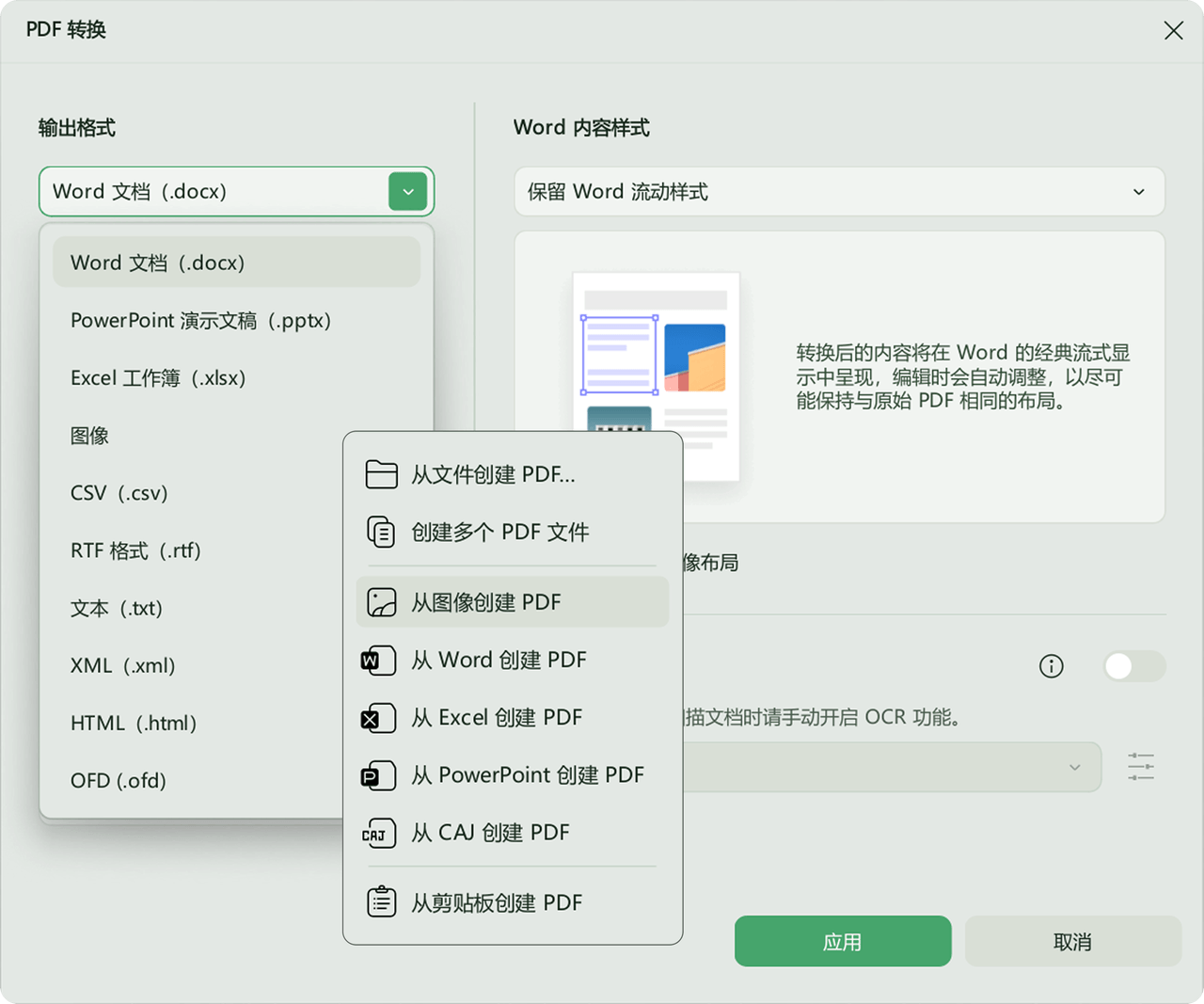
4、PDF 转换功能
在实际办公场景中,经常需要把 PDF 转换为其他格式继续编辑。
UPDF 支持多种格式互相转换:
- PDF 转 Word
- PDF 转 Excel
- PDF 转 PPT
- PDF 转图片
转换后的文件通常可以 保持原始排版结构,减少重新调整格式的时间。
5、PDF 页面管理
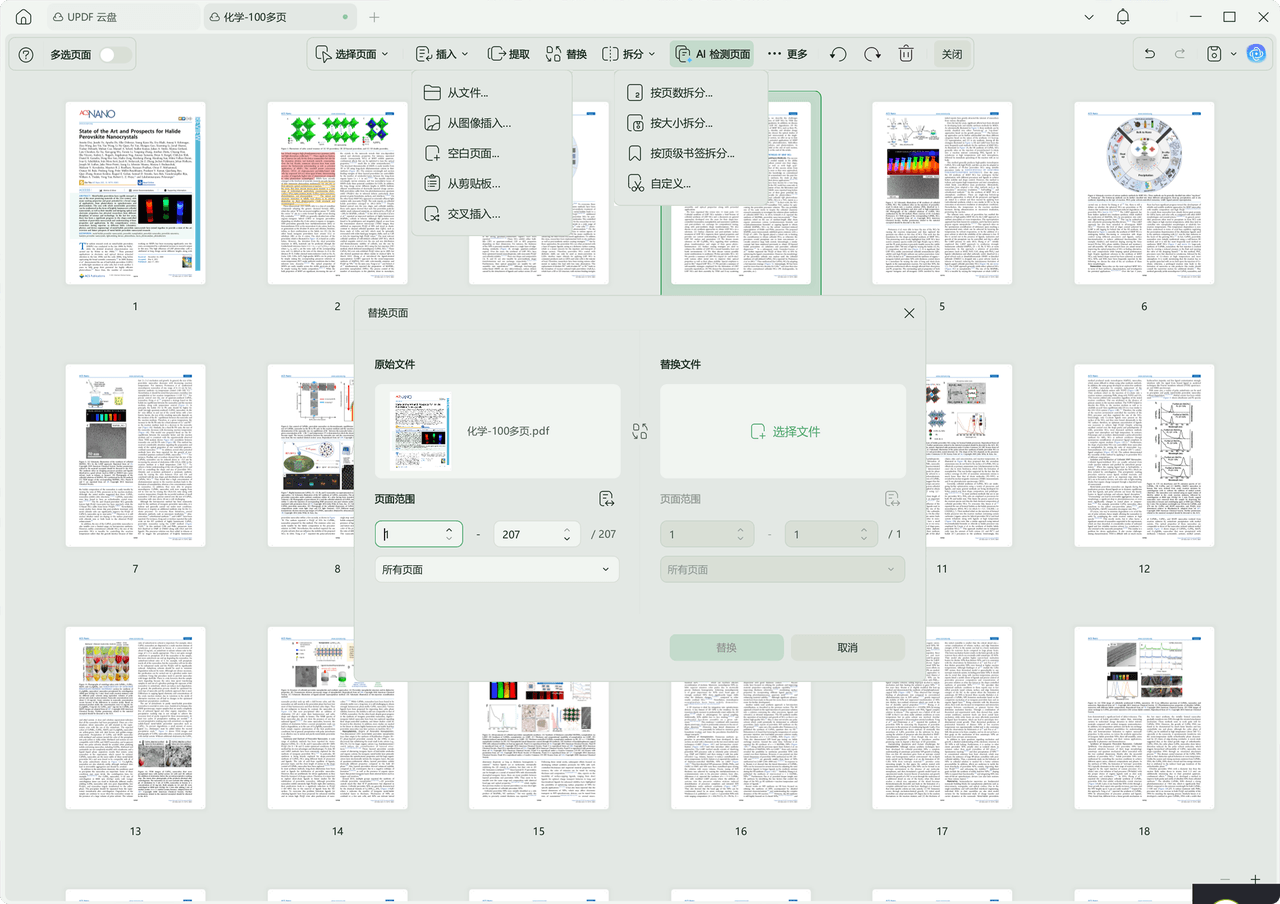
UPDF 还提供了完整的 PDF页面管理功能:
- 合并 PDF
- 拆分 PDF
- 删除页面
- 页面旋转
- 页面排序
如果需要整理多个 PDF 文件,例如:学习资料、产品文档、项目文件,这些工具会非常实用。
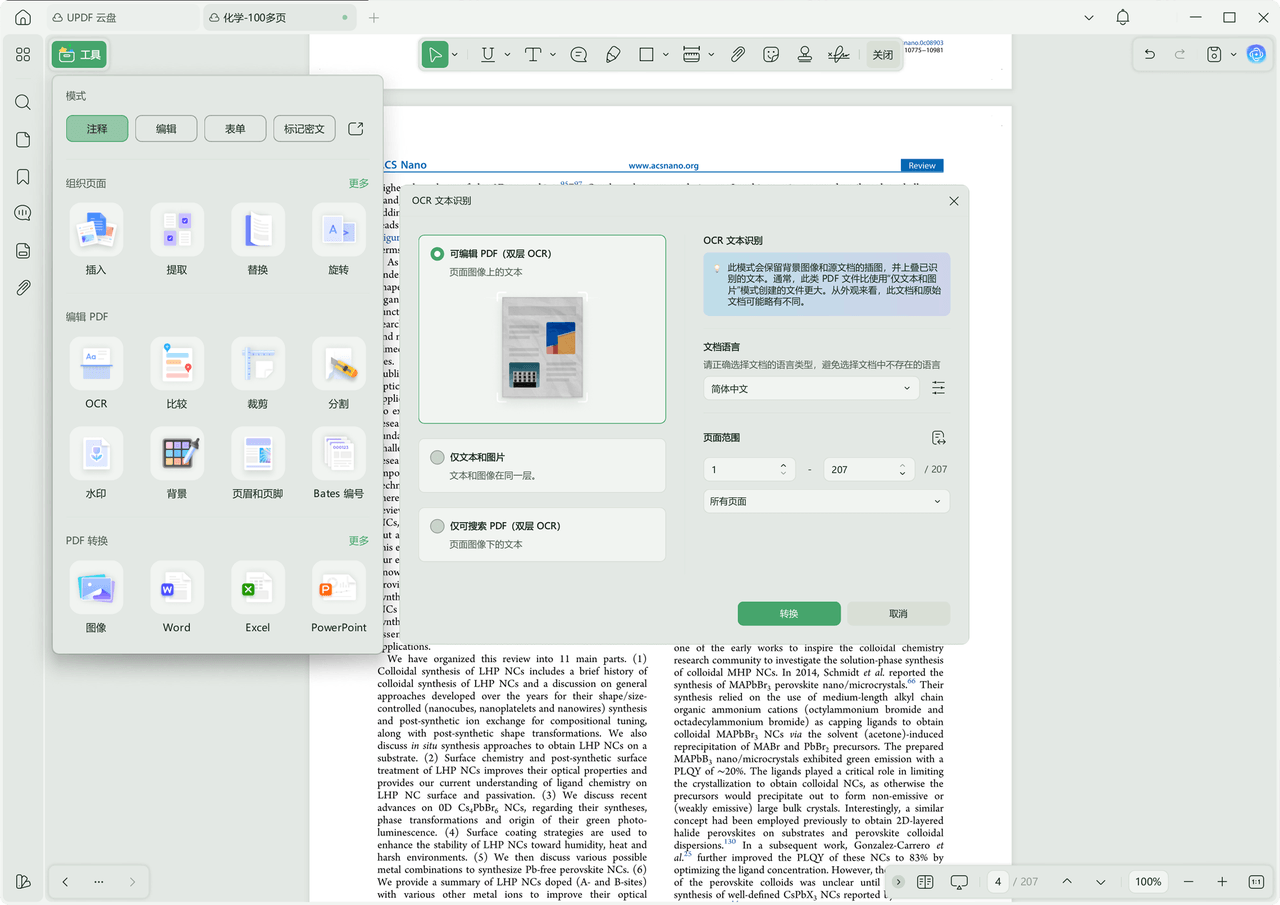
6、OCR 识别扫描 PDF
很多 PDF 文件其实是 扫描版文档。这种文件通常:
- 无法复制文字
- 无法搜索内容
UPDF 提供 OCR 识别功能,可以把扫描 PDF 转换为可编辑文本。这样就可以:搜索关键词,复制文字
或者修改内容,对于整理扫描资料或纸质文件非常有帮助。
为什么 Mac 用户更需要 PDF编辑工具?
很多 Mac 用户在刚使用 macOS 时会发现:系统自带的 PDF 工具功能比较有限。如果只是查看 PDF 没有问题,但如果需要:编辑 PDF、转换文件、整理文档,就会明显不够用。尤其是最近讨论度很高的 MacBook Neo,很多人会把它作为移动办公设备。在这种场景下,一款功能完整的 PDF编辑软件会非常必要。UPDF 在 Mac 上的运行比较流畅,界面也比较符合 macOS 的设计风格。
PDF编辑软件如何选择?
在选择 PDF编辑工具时,可以关注几个方面:功能是否完整,是否支持:
使用是否简单,界面是否清晰,操作是否直观。系统是否支持:
- Windows
- Mac
- 手机和平板
UPDF 在这些方面的表现比较均衡,因此在不少软件推荐网站中也经常出现。
FAQ:关于 PDF编辑的常见问题
PDF 文件可以直接编辑吗?
可以。
通过专业 PDF编辑软件(例如 UPDF)可以直接修改 PDF 文字和图片。
PDF 如何转换为 Word?
可以使用 PDF 转换工具完成,例如 UPDF 提供 PDF 转 Word 功能。
扫描版 PDF 可以编辑吗?
可以先通过 OCR 识别转换为可编辑文本,再进行修改。
Mac 上有什么好用的 PDF编辑软件?
UPDF 是目前比较受欢迎的一款 PDF编辑工具,支持编辑、批注、转换以及 OCR 等功能。
总结
随着 PDF 文件越来越普遍,一款好用的 PDF编辑软件几乎成为办公必备工具。无论是:
- 修改文档
- 阅读资料
- 整理文件
- 转换格式
都可以大幅提升效率。如果你最近刚入手 MacBook Neo,或者正在寻找一款简单好用的 PDF编辑工具,UPDF 是一个值得尝试的选择。
活动福利
邀请好友注册即可免费领取 35天 UPDF 会员,以及开学季优惠福利:输入兑换码WZTG2026,立减20元